⚙️ 制約ルール完全攻略
連勤上限、夜勤上限、必要人数、相性ペア、曜日固定など、現場の希望と労基法を満たす全ルールを詳しく解説。
制約ルール詳細を見る →🏷️ マスター編集ガイド
職員登録、勤務タイプロジック、カレンダー休日、夏季有給、様式9時間設定と名称変更禁止の注意事項。
マスター編集詳細を見る →⚡ 自動生成&運用の極意
自動作成の実行、4週間毎モード、配置基準エラー解消、同一勤務反転、スコア評価、希望順位、職種職位連動を伝授。
自動生成の極意を見る →🚀 起動・解凍手順(印刷用)
Zipファイルの解凍から初回起動・SmartScreen解除までを画面付きで解説。院内配布用PDF印刷対応。
起動手順書を開く(印刷対応) →📋 簡易操作マニュアル(印刷用)
日常の作成5ステップ、マス目編集、ピン留め、データ保存、早見表を凝縮。デスク常備・A4印刷(4P)対応。
簡易操作マニュアルを開く(印刷対応) →1. はじめに・システムの特徴
本システム「Veda(ヴェーダ)」は、医療機関や介護福祉施設の複雑な勤務シフト(2交代、変則2交代、3交代、夜勤専従、パート等)を、法令や施設ルールを遵守しながら瞬時に自動作成する専門システムです。
作成した勤務データはお使いのパソコン内(または院内管理サーバー)に安全に保管されます。外部クラウドに職員個人情報が送信されることはありません。
2. 【最重要】システムの起動方法
ダウンロードしたZip(圧縮)ファイルをそのままダブルクリックして中身を開いただけの状態では、起動エラーとなります。必ず以下の手順に従って「展開(解凍)」を行ってください。
Windowsアプリ版の起動手順
Zipファイルを右クリックし「すべて展開」を選択
ダウンロードフォルダ等にあるZipファイル(ファスナーのアイコン)を右クリックし、メニューから「すべて展開...」をクリックします。
「展開」ボタンをクリック
確認画面が出たら、そのまま右下の「展開」ボタンをクリックします。新しく通常のフォルダが作成されて開きます。
「VedaSystem.exe」をダブルクリック
展開されたフォルダ内にある「VedaSystem.exe」をダブルクリックします。自動的にブラウザが立ち上がり、ログイン画面が表示されます。
画面中央の小さな文字 「詳細情報」 をクリックし、右下に現れる 「実行」 ボタンを押してください。次回以降は表示されなくなります。
🚀 印刷・配布用 スタートアップ手順書(PDF / 画面付き専用ページ)
Zipファイルの解凍から起動までを大きな実際のWindows画面イメージ付きで解説した印刷配布用マニュアルです。A4印刷およびPDFダウンロードに対応しています。
📋 印刷・日常携帯用 簡易操作マニュアル(A4・4ページ構成 / PDF対応)
日常の作成5ステップ、ピン留め・推奨シフト、データ保存、操作ショートカット早見表、禁止事項を凝縮したデスク常備用マニュアルです。
3. ログイン方法
システムが正常に起動すると、以下のログイン画面が表示されます。
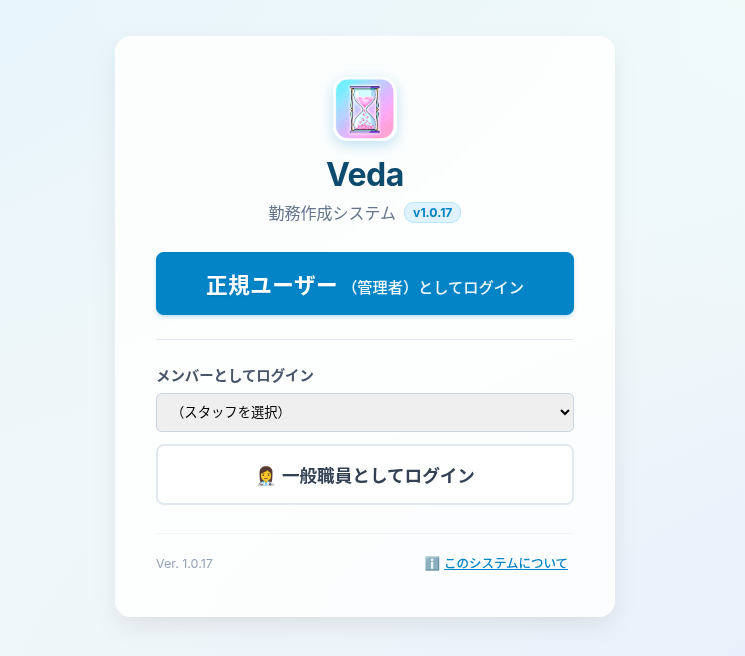
① 登録ユーザー名(管理者)としてログイン(シフト作成者向け)
勤務表の作成・自動作成・職員編集・ルール設定を行う方はこちらを選びます。
- 青い大きなボタン 「(ユーザー名)(管理者)としてログイン」 をクリックします(ライセンス登録されたご担当者様の氏名・ユーザー名が表示されます)。
- パスワード未設定時(初期状態): パスワード入力なしですぐに管理画面が開きます。
- パスワード設定済みの場合: パスワード入力欄が表示されますので、設定した管理者パスワードを入力してログインしてください。
② 一般職員(メンバー)としてログイン
各職員が自分の休み希望を提出したり、確定した個人勤務表を閲覧する場合に利用します。
- ドロップダウンから「自分の名前」を選択します。
- 「👩⚕️ 一般職員としてログイン」 ボタンをクリックすると、職員専用ページが開きます。
4. 勤務表作成画面の見方と基本操作
ユーザー名でログインすると、メインの勤務表エディタ画面が表示されます。各スタッフのシフト配置、自動生成の実行、日別・月間のリアルタイム集計を1画面で直感的に操作できます。
💡 画面の高さ(縦解像度)に連動する2種類の自動可変ヘッダー
Vedaは、お使いのパソコンの画面解像度やブラウザウィンドウの縦幅(高さ)をリアルタイムに自動検知し、2種類のヘッダーレイアウトを自動で切り替えます。


📐 2つのヘッダーの役割と自動切り替えの仕組み
- ① 2段標準ヘッダー(縦幅 900px超):
フルHDなどの高解像度モニターやデスクトップPCでブラウザを全画面表示した際に適用されます。
・上段(システムヘッダー): 大型VEDAアイコン、システム情報・バージョン、主要メニュータブ(勤務表作成、スタッフ管理、制約ルール設定、マスター設定、設定)、データ読込・保存、ログアウトをゆったり配置。
・下段(ツールバー): 月移動ボタン(◀ 2026年9月 ▶)、ステータス表示(下書き/公開中/修正中)、自動生成ボタン、祝日公休管理などをダイレクトに展開。全機能が1クリックでアクセスできます。 - ② 1段統合コンパクトヘッダー(縦幅 900px以下):
13〜15インチのノートパソコンや、画面の縦解像度が限られた環境で自動適用されます。
・各種画面遷移を左端の「📅 勤務表作成 ▼」プルダウンメニューに集約。
・システムヘッダーと勤務表操作バーを 完全1行(高さ46px)に凝縮 し、小型アイコン(36px)でスッキリ配置。
・貴重な縦スペースを数十ピクセル節約し、画面の大部分をシフトグリッド(マス目)に割り当てるため、ノートPCでも縦スクロールのストレスなく快適に編集できます。
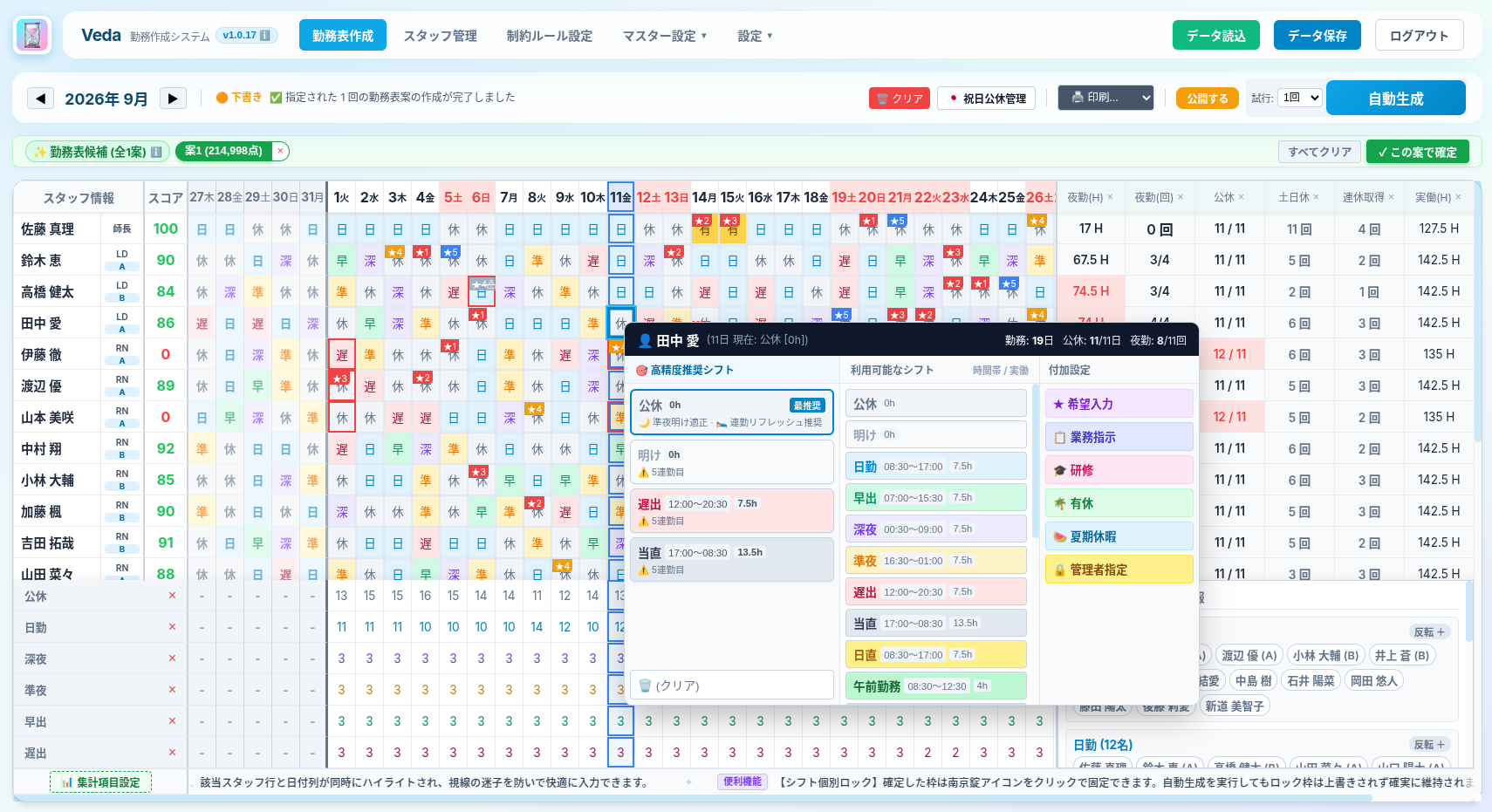
マス目(セル)のクリックと直感的なシフト入力操作
勤務表上のマス目(セル)をクリックすると、高機能なシフト入力ポップアップが起動し、素早く正確な編集が可能です。
💡 基本操作の4大便利機能
- クロスハイライト(視線の迷子防止): 選択したセルに連動して、該当スタッフ行全体 と 該当日の日付列全体 が水色で同時ハイライトされ、広い画面でも入力ミスを防ぎます。
- スタッフの月間勤務状況の即時表示: ポップアップ最上部に、選択中スタッフの当月集計(例:
田中愛 勤務: 19日 公休: 11/11日 夜勤: 8/7回)がリアルタイム表示され、過重労働や公休不足をその場で防ぎます。 - ★ 高精度推奨シフト&利用可能シフト一覧: 最適化ロジックが前後のシフトや労基法、病棟ルールを瞬時に評価し、最も適切なシフト(明け、日勤など)を最上部にレコメンド。さらに日勤(7.5h)、早出(7.5h)、深夜(7.5h)、準夜(7.5h)、遅出(7.5h)、当直(13.5h)などの実働時間付きシフトをワンクリックで選択できます。
- 同日勤務者のリアルタイム確認: ポップアップ下部に、その日に一緒に出勤する他スタッフ(渡辺優、小林大輔等)がチーム別に表示され、相性や人員バランスを確認しながら配置できます。
- 🔒 南京錠アイコン(セルロック機能): 院外研修、委員会、確定済みの希望休など、動かしたくないマス目は南京錠アイコンをクリックして固定(ロック)できます。自動生成を実行してもロック枠は絶対に上書きされず確実に維持されます。
主要メニュータブの構成
| メニュー項目 | 主な役割 |
|---|---|
| 勤務表作成 | メイン画面。シフトの直接編集、希望入力、自動作成の実行、日別・月間集計の確認。 |
| スタッフ管理 | 職員の登録・所属チーム・職種・職位・勤務タイプロジックの設定。 |
| 制約ルール設定 | 月間夜勤上限、連勤上限、休み希望上限、必要人数、相性ペアなどの設定。 |
| マスター設定 ▼ | 「休日・休暇マスター」「勤務種類マスター」「職位マスター」「職種マスター」の個別設定。 |
| 設定 ▼ | システム動作設定(1ヶ月単位・4週間毎モード、勤務時間厳格化、試行回数)。 |
画面右上のデータ管理ボタン
データ読込 過去にパソコンに保存した .veda ファイルを読み込んで復元します。
データ保存 別端末での作業引継ぎや確定版バックアップのため、現在の作業状態をパソコンにファイル(.veda)としてダウンロード保存します。(※同じ端末であればボタンを押さなくても自動保存されています)
ログアウト 作業を終了して最初のログイン画面に戻ります。
集計行・集計列のカスタマイズ機能
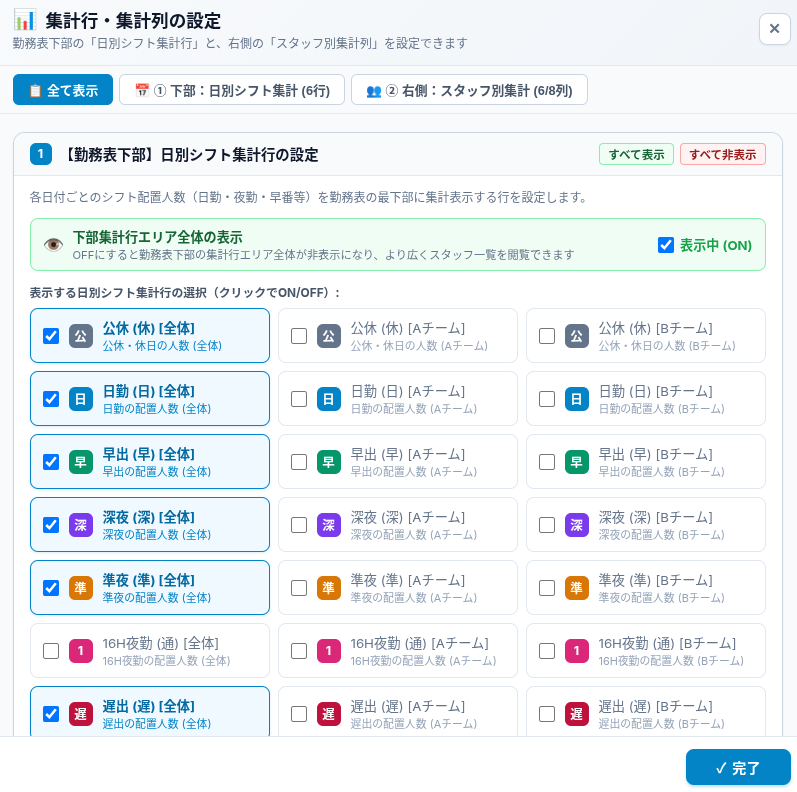
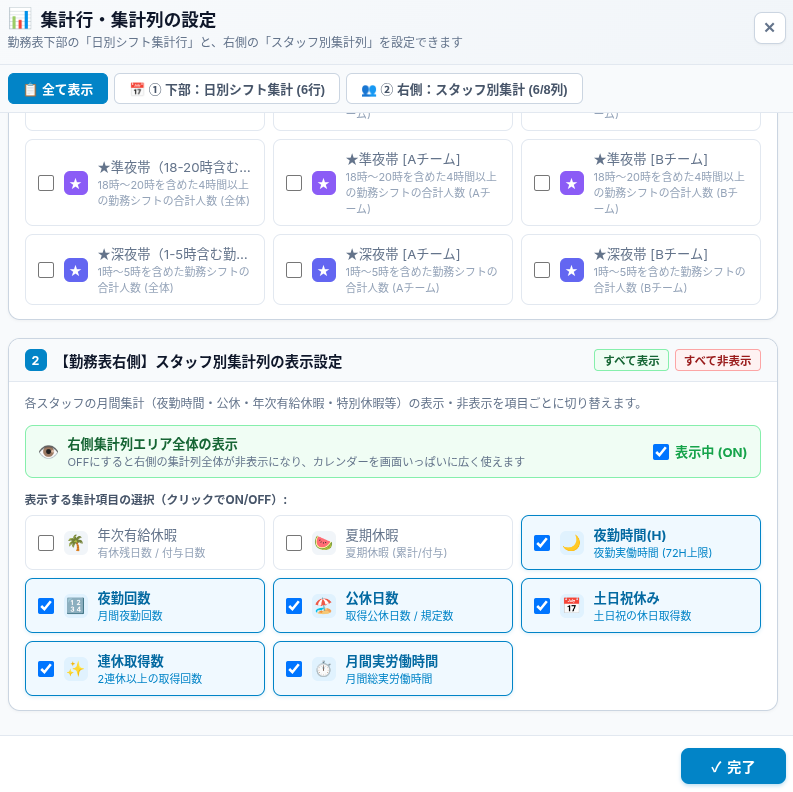
勤務表下部にある 「📊 集計項目設定」 ボタンをクリックすると、日別の集計行(日勤、夜勤、早出、遅出等の人数)や、右側のスタッフ別月間集計列(夜勤回数、公休日数、実労働時間等)の表示・非表示を施設に合わせて自由に切り替えることができます。
5. データの自動保存とファイル保存(バックアップ・別端末への引継ぎ)
Vedaはシフトの入力や編集内容をリアルタイムに自動保存しています。同じ端末(パソコン・ブラウザ)であれば、保存ボタンを押さずにブラウザを閉じても、再ログインするだけで直前の状態からそのまま作業を再開できます。
- 別の端末(別のパソコン)へデータを引き継いで作業する場合
- 月別の確定版勤務表をバックアップファイルとしてPC内に保管する場合
画面右上の青い「データ保存」ボタンをクリック
別の端末へ移行する際や確定版保存時に、画面右上にある青い データ保存 ボタンをクリックします。
ファイルのダウンロードを確認
パソコンの「ダウンロード」フォルダに自動的にファイル(例: veda_data.veda)が保存されます。USBメモリや院内共有フォルダで別PCへ移動できます。
保存完了メッセージの確認
画面上に緑色で「保存が完了しました」と表示されれば正常に完了です。
ダウンロードされたファイルの名前を、
2026年12月_病棟勤務表_確定版.veda のように年月や状態を付けて保存しておくと、後から探す際に非常に便利です。
6. データの呼び出し(読込・復元)方法
過去に保存した勤務表の続きを作成したい場合や、別のパソコンへデータを移動したい場合は「データ読込」を行います。
画面右上の緑色「データ読込」ボタンをクリック
画面右上にある緑色 データ読込 ボタンをクリックします。
保存した「.veda」ファイルを選択
ファイル選択画面が表示されますので、「ダウンロード」フォルダ等から以前保存した .veda(または .json)ファイルを選択し、「開く」をクリックします。
読み込みの完了
「データを読み込んでよろしいですか?」と確認ダイアログが出たら「OK」をクリックします。保存時の状態が画面に完全に復元されます。
7. 基本的な勤務表作成の流れ(5ステップ)
対象年月を選ぶ
画面左上の「対象月」(例: 2026年8月)を選択します。
公休日数・職員の確認
「カレンダー・休日」で当月の公休日数(例: 11日)を確認し、「スタッフ管理」で休職・退職・異動がないか確認します。
休み希望・事前指定シフトの入力
勤務表のセルをクリックし、希望休(「休」「有」など)や固定リーダー、研修等の予定を入力します。
自動作成を実行
画面上部の青色ボタン ⚡ 自動生成 をクリックします(試行回数プルダウンで1〜20回指定可)。数秒〜数十秒で最適な勤務表が組み上がります。
確認・微調整(自動保存完了)
日別の夜勤人数や公休日数の過不足を確認します。同じ端末であれば内容はリアルタイムで自動保存されています。別の端末へ引き継ぐ場合や月別確定版を保管する場合は、右上の データ保存 ボタンでファイルを出力してください。
8. 運用上の重要注意事項
Vedaの自動作成エンジンや制約チェックは、設定値だけでなく勤務の**日本語名称(日勤、変則夜勤、深夜、準夜、明け、公休、遅出など)**を元に、連勤制限や翌日明けルールを高度に自動認識しています。
特に「A」「B」「1」などの記号や英字のみにしてしまうと、夜勤や公休の自動判定ができなくなります。
独自の勤務を作る場合は、「早出(A)」「研修(日勤扱い)」のように役割が分かる日本語を含めてください。
ブラウザのサイトデータやキャッシュを一括消去すると、ローカルストレージに保持されている自動保存データが消去される場合があります。定期的な「データ保存」によるバックアップファイルの保管をおすすめします。
9. よくある質問とトラブル解決(Q&A)
VedaSystem.exe を起動してください。
veda_data.veda が保存されています。
.veda ファイルをUSBメモリや院内共有フォルダ経由で別のPCにコピーし、そのPCの画面で「データ読込」ボタンから選択するだけで完全に復元できます。