Veda(ヴェーダ)勤務作成システム スタートアップガイド
【院内・施設配布用】Zipファイルの展開(解凍)とシステム起動手順書 | 発行:Veda システム管理室
📥
【はじめに】Veda専用ダウンロードサイトからのシステム入手手順:
利用お申し込み後に届いた「【Veda】利用お申し込み受付 兼 システムダウンロードのご案内」メールに記載されている専用ダウンロードURLをクリックしてください。
Veda専用ダウンロードサイトがブラウザで開き、自動的にシステムファイル一式(
※セキュリティ保護のためダウンロード用URLの有効期限はメール送信後24時間となっております。メール受信後速やかにダウンロードを行ってください。
利用お申し込み後に届いた「【Veda】利用お申し込み受付 兼 システムダウンロードのご案内」メールに記載されている専用ダウンロードURLをクリックしてください。
Veda専用ダウンロードサイトがブラウザで開き、自動的にシステムファイル一式(
Veda_System.zip)のダウンロードが開始されます(開始されない場合はページ内の「システム一式をダウンロード」ボタンを押してください)。※セキュリティ保護のためダウンロード用URLの有効期限はメール送信後24時間となっております。メール受信後速やかにダウンロードを行ってください。
🛑 【最重要】Zipファイルは必ず「すべて展開」してください!
⚠️
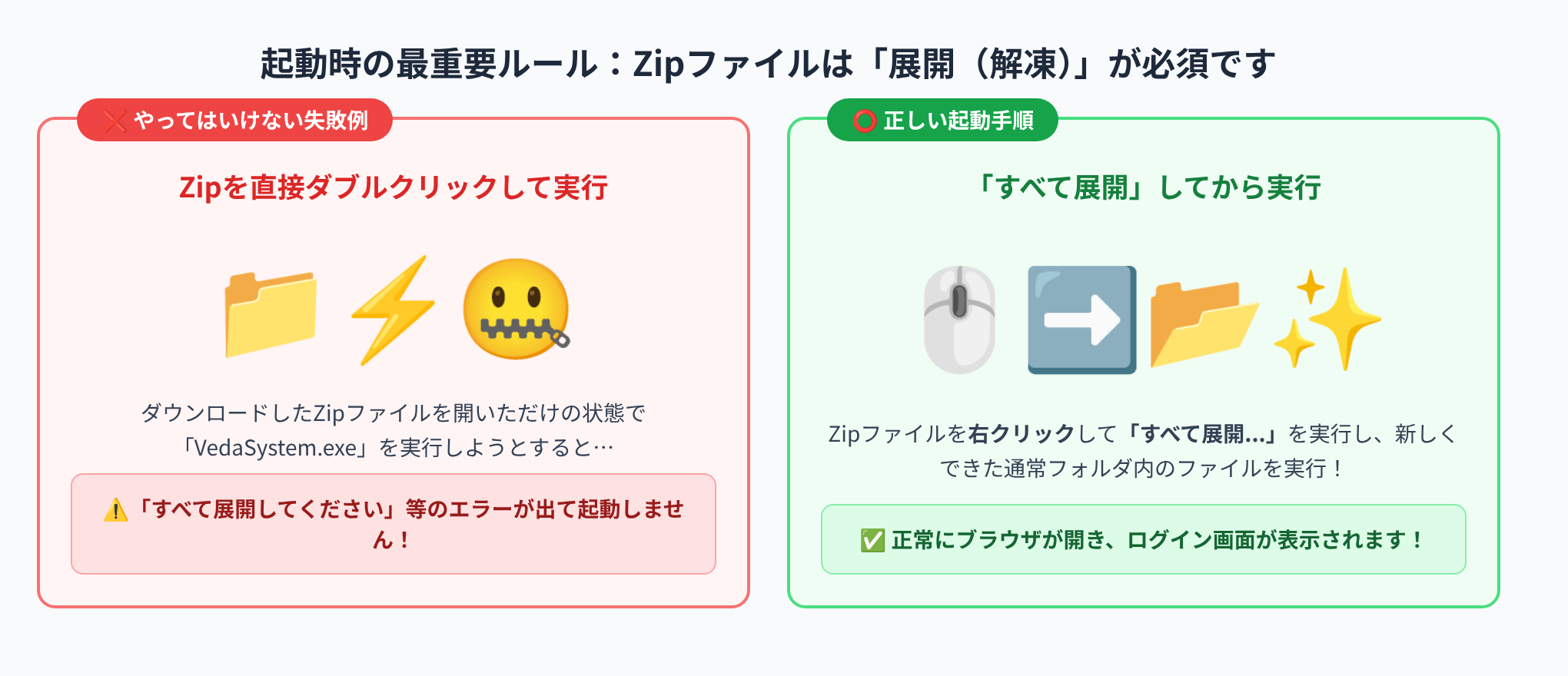
Zipファイルを開いただけ(解凍していない状態)では起動できません!
ダウンロードしたZipファイルをそのままダブルクリックして中身が見えている状態(圧縮フォルダ内)から「VedaSystem.exe」を実行しようとすると、必要な設定ファイルが読み込めず「すべて展開が必要です」等のエラーが表示されてシステムが立ち上がりません。
ダウンロードしたZipファイルをそのままダブルクリックして中身が見えている状態(圧縮フォルダ内)から「VedaSystem.exe」を実行しようとすると、必要な設定ファイルが読み込めず「すべて展開が必要です」等のエラーが表示されてシステムが立ち上がりません。
💡
なぜ「展開(解凍)」が必要なの?
WindowsではZipファイルをダブルクリックすると中身が一時的に見えますが、これは「中身を覗き見している状態」にすぎません。Vedaシステムが正しく動作するためには、Zipファイルの中身をパソコンの通常のフォルダへ取り出す(展開する)必要があります。
WindowsではZipファイルをダブルクリックすると中身が一時的に見えますが、これは「中身を覗き見している状態」にすぎません。Vedaシステムが正しく動作するためには、Zipファイルの中身をパソコンの通常のフォルダへ取り出す(展開する)必要があります。
🚀 かんたん5ステップ!起動までの全手順
1
ダウンロードしたZipファイルを確認する
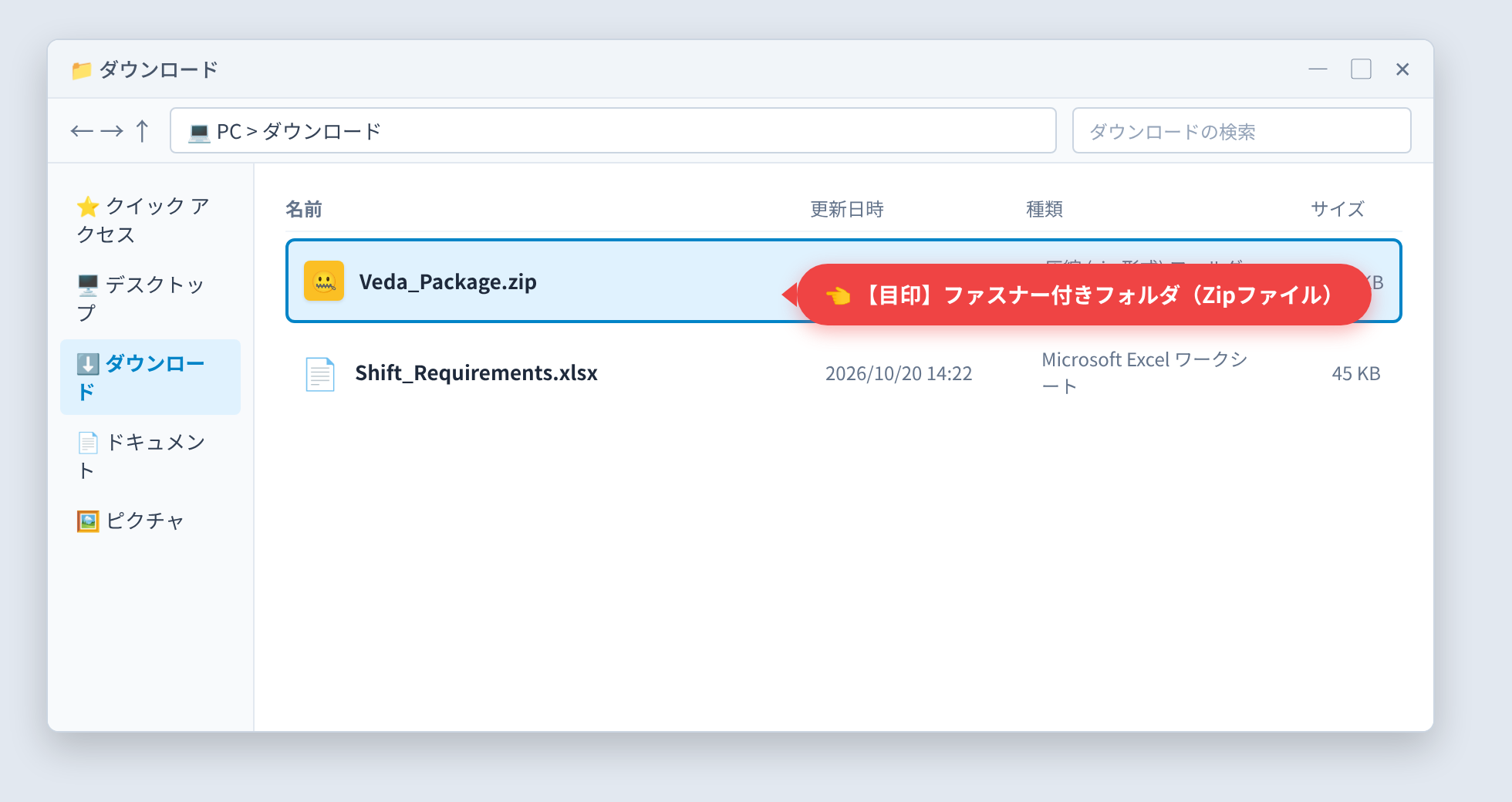
ダウンロードしたファイルは、通常パソコンの「ダウンロード」フォルダに保存されます。
フォルダアイコンの右下に「ファスナーの絵(チャック)」がついているものがZip(圧縮)ファイルです。
フォルダアイコンの右下に「ファスナーの絵(チャック)」がついているものがZip(圧縮)ファイルです。
🔍 チェックポイント:
- ファイル名例:
Veda_Package.zipまたはVeda_System_〇〇病院.zip - アイコンに「ファスナー」がついていることを確認してください。
2
Zipファイルを「右クリック」→「すべて展開...」を選択
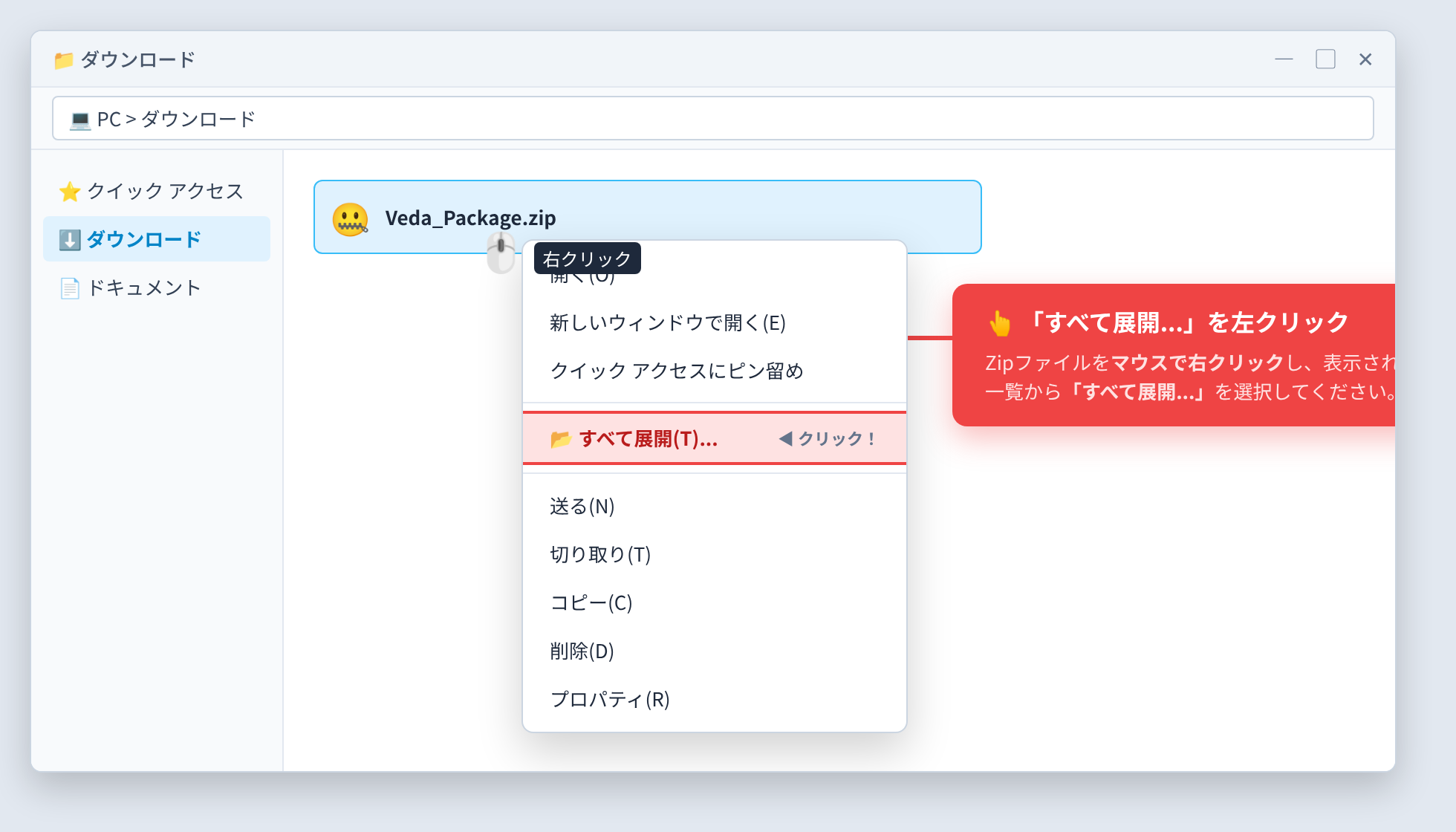
Zipファイルの上にマウスポインタを乗せ、マウスの右ボタンをクリックします。
表示されたメニューの中から、「すべて展開...」を左クリックしてください。
表示されたメニューの中から、「すべて展開...」を左クリックしてください。
⚠️ やってはいけない操作:
- ここで「開く」を押したり、ダブルクリックしたりしないでください(解凍されないまま開いてしまいます)。
- 必ず「すべて展開...」を選んでください。
3
展開画面が出たら、そのまま「展開」ボタンをクリック
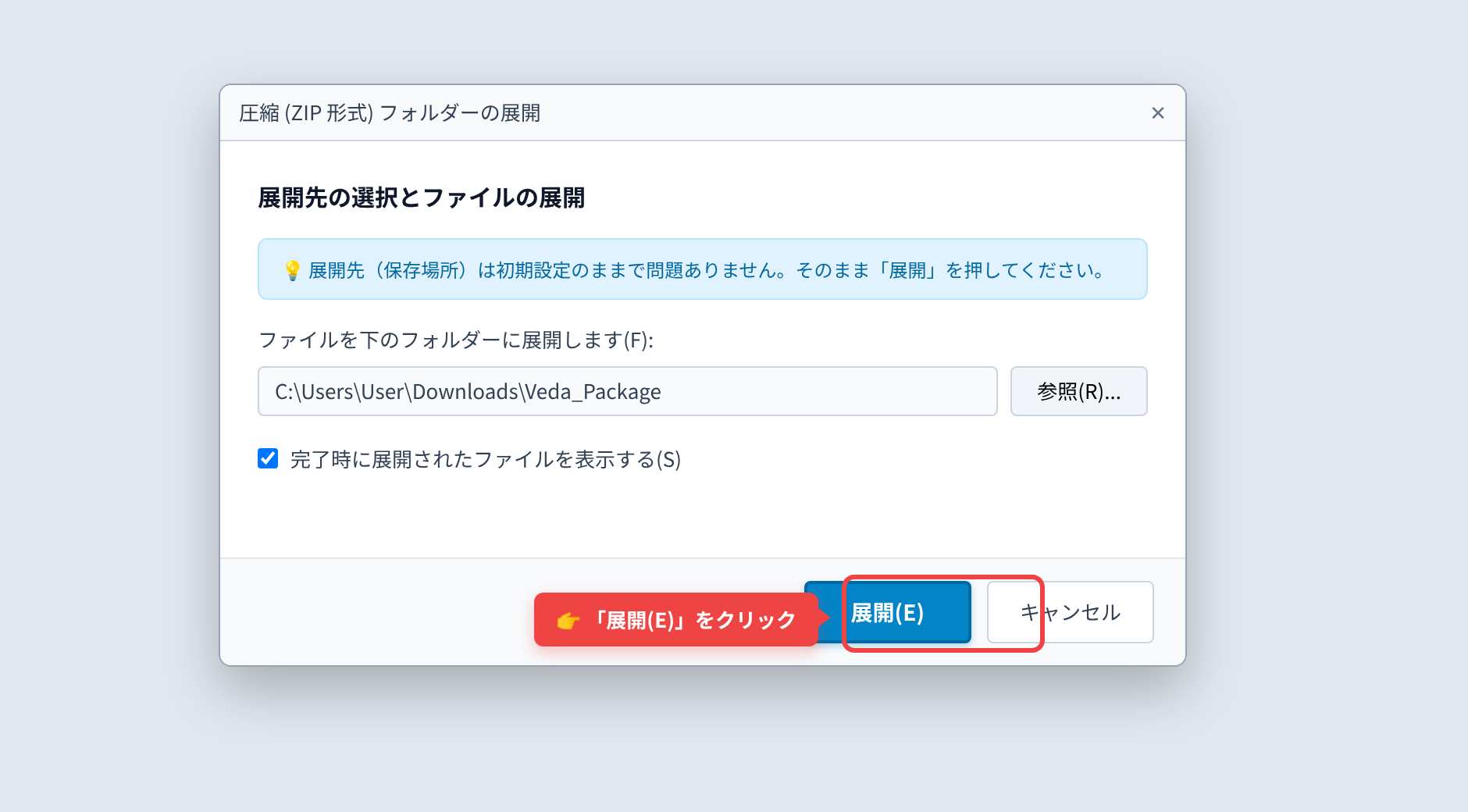
「圧縮 (ZIP 形式) フォルダーの展開」というウィンドウが表示されます。
展開先の保存場所は変更せず初期状態のままでOKです。そのまま画面右下の 「展開(E)」 ボタンをクリックします。
展開先の保存場所は変更せず初期状態のままでOKです。そのまま画面右下の 「展開(E)」 ボタンをクリックします。
⏱️ 展開の完了待ち:
- プログレスバーが数秒〜十数秒進み、展開処理が実行されます。
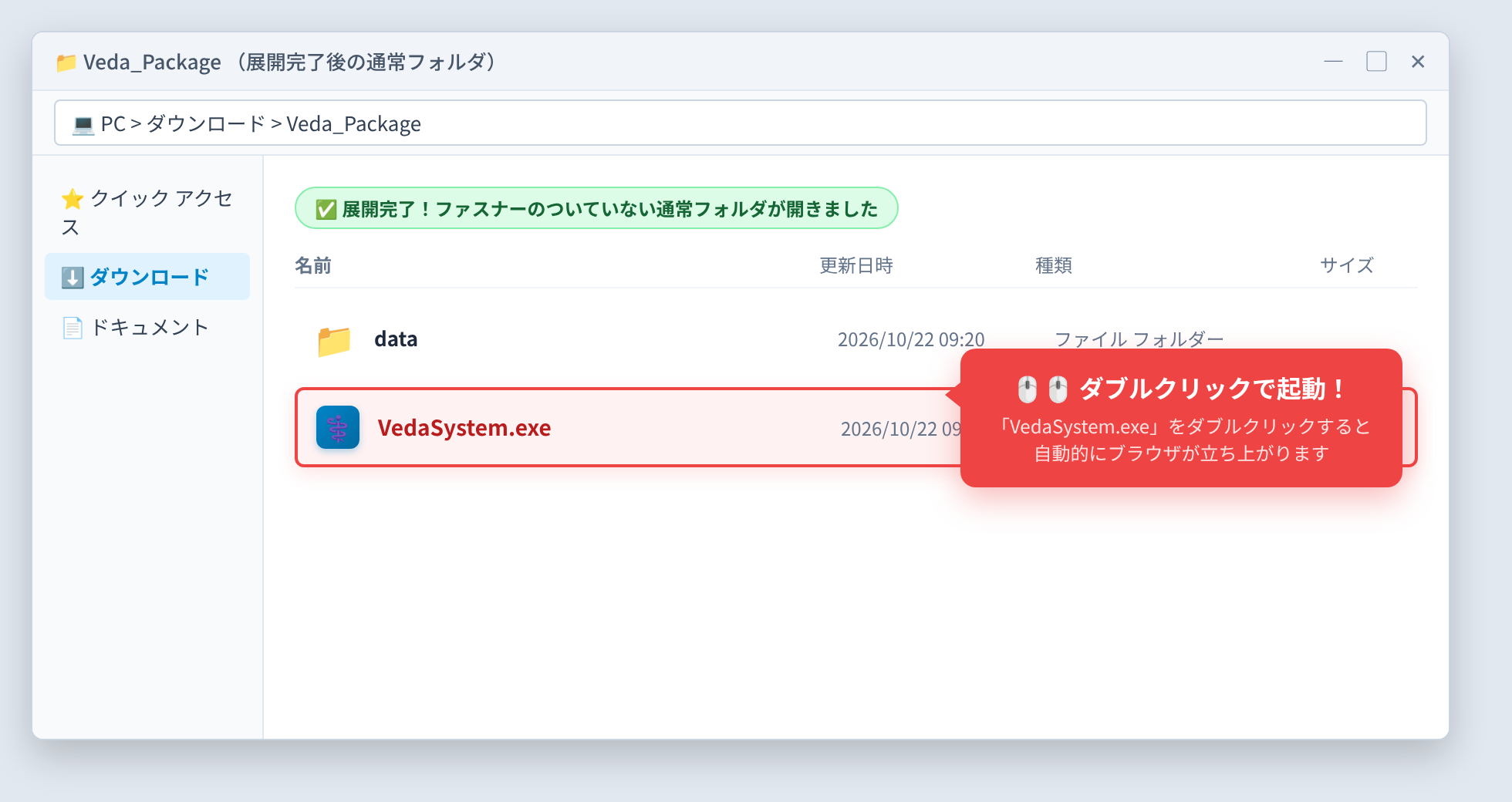
- 展開が完了すると、新しくファスナーのついていない通常のフォルダが自動的に開きます。
4
新しく開いた通常フォルダ内の「VedaSystem.exe」をダブルクリック
展開が完了して開いた通常フォルダ(ファスナーが付いていないフォルダ)の中にある、青いアイコンの 「VedaSystem.exe」(種類: アプリケーション)をダブルクリックします。
🔍 確認ポイント:
- フォルダ内の
dataフォルダと並んでVedaSystem.exeがあります。 - パソコンの設定によっては
.exeの拡張子が表示されず、単にVedaSystemと表示される場合があります。
🍎 Mac(macOS)をご利用の場合:
展開されたフォルダ内に同梱されている 「VedaSystem_MAC専用.command」 をダブルクリックして起動してください。
※お使いのWebブラウザ(Chrome / Edge / Safari)が自動的に立ち上がり、Windows環境と全く同じように全機能をご利用いただけます。
展開されたフォルダ内に同梱されている 「VedaSystem_MAC専用.command」 をダブルクリックして起動してください。
※お使いのWebブラウザ(Chrome / Edge / Safari)が自動的に立ち上がり、Windows環境と全く同じように全機能をご利用いただけます。
5
初回起動時:青い画面(Windows警告)が表示された場合の解除方法
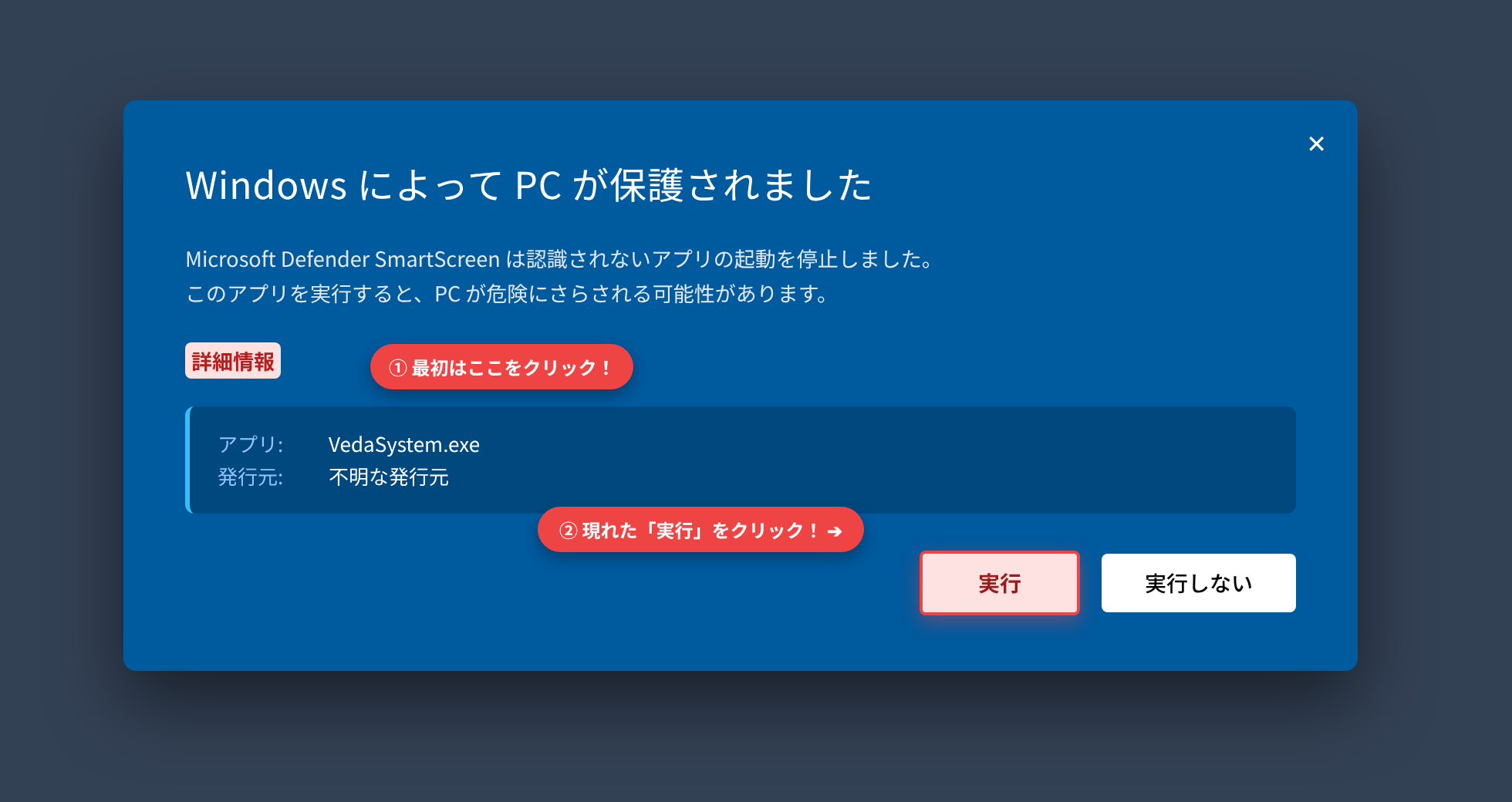
初めて起動した際、Windowsのセキュリティ機能(Microsoft Defender SmartScreen)によって「Windows によって PC が保護されました」という青い画面が表示されることがあります。
これは新しいアプリケーションに対するWindowsの標準的な安全確認画面であり、異常ではありません。以下の2ステップで解除して起動してください。
これは新しいアプリケーションに対するWindowsの標準的な安全確認画面であり、異常ではありません。以下の2ステップで解除して起動してください。
🔓 2ステップの解除手順:
- ① 画面中央付近の小さな下線文字「詳細情報」をクリックします。(※「実行しない」は押さないでください)
- ② 画面右下に現れる「実行」ボタンをクリックします。
- ※一度この操作を行えば、次回以降はこの青い画面は表示されず一発で起動するようになります。
6
起動完了!ブラウザにログイン画面が表示されたらスタートです
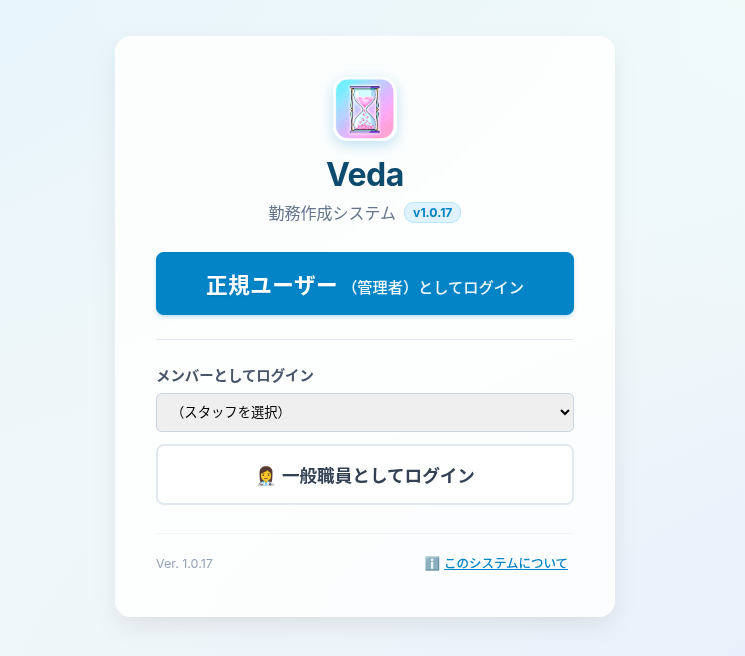
「実行」をクリックすると自動的にブラウザ(Google Chrome または Microsoft Edge)が立ち上がり、Vedaのログイン画面が表示されます。
師長・主任・シフト作成者は、画面中央の青いボタン 「(ユーザー名)(管理者)としてログイン」(ライセンス登録されたご担当者の名前が表示されます)をクリックして勤務表の作成を開始してください!
師長・主任・シフト作成者は、画面中央の青いボタン 「(ユーザー名)(管理者)としてログイン」(ライセンス登録されたご担当者の名前が表示されます)をクリックして勤務表の作成を開始してください!
✨ 毎日の運用が劇的に楽になるワンポイント極意
💡 極意①:デスクトップに「起動ショートカット」を作っておく
展開後のフォルダ内にある 「VedaSystem.exe」を右クリック ➔ 「送る」 ➔ 「デスクトップ(ショートカットを作成)」 を選択してください。
次回からは、デスクトップ上にできたアイコンをダブルクリックするだけで、フォルダを開く手間なく直接システムを起動できます。
💡 極意②:USBメモリや別PCへ移動する場合の注意点
システムを別のパソコンやUSBメモリにコピーしたい場合は、VedaSystem.exe だけでなく、展開したフォルダ全体(data フォルダが含まれるフォルダごと) をコピーしてください。
❓ よくある質問・トラブルシューティング(現場用FAQ)
| 困ったこと・症状 | 原因と解決手順 |
|---|---|
| ❓ 「展開」ボタンを押したあと、どこに保存されたか分からない | 元のZipファイルと同じフォルダ(通常は「ダウンロード」フォルダ)の中に、ファスナーの付いていない同名の通常フォルダが作成されています。エクスプローラーで「ダウンロード」フォルダを確認してください。 |
| ❓ ダブルクリックしても「展開が必要です」とエラーが出る |
Zipファイル(チャック付きフォルダ)の中身を直接ダブルクリックしていませんか?必ず元のZipファイルを「右クリック」➔「すべて展開...」して、新しく作成された通常フォルダ内の VedaSystem.exe を実行してください。
|
| ❓ 青い警告画面で「実行」ボタンが見当たらない | 青い画面の中央付近にある小さな下線付き文字 「詳細情報」 をクリックしてください。隠れていた「実行」ボタンが画面右下に現れます。 |
| ❓ インターネットにつながっていない院内PCでも起動できる? | はい、完全に動作します。 Vedaシステムはお使いのパソコンローカル環境で自立稼働するため、外部インターネットが繋がっていない院内LANや孤立したパソコンでも問題なくシフト自動生成や編集をご利用いただけます。 |
| ❓ 作成した勤務表データはどこに保存される? |
エディタ画面上部の「データ保存」ボタンを押すと、パソコン内に .veda ファイル(暗号化された安全なデータファイル)としてダウンロード保存されます。クラウドに職員個人情報が送信されることはありません。
|
📋 利用開始前の自己チェックリスト
- ダウンロードしたZipファイルを右クリックし、「すべて展開...」を実行した
- ファスナーのない通常フォルダ内に展開されたことを確認した
- 「VedaSystem.exe」をダブルクリックして起動した
- 青い警告(SmartScreen)が出た場合は「詳細情報」➔「実行」をクリックした
- ブラウザ(Chrome / Edge)でログイン画面が表示された