【日常業務・印刷用】Veda 勤務作成システム 簡易操作マニュアル
日常のシフト作成クイックリファレンス(P.1 / 起動とメイン画面の見方) | 発行:Veda システム管理室
🚀 1. 起動とログイン(30秒クイック3ステップ)
毎日の利用開始は、以下の画面写真の通り3ステップで完了します。
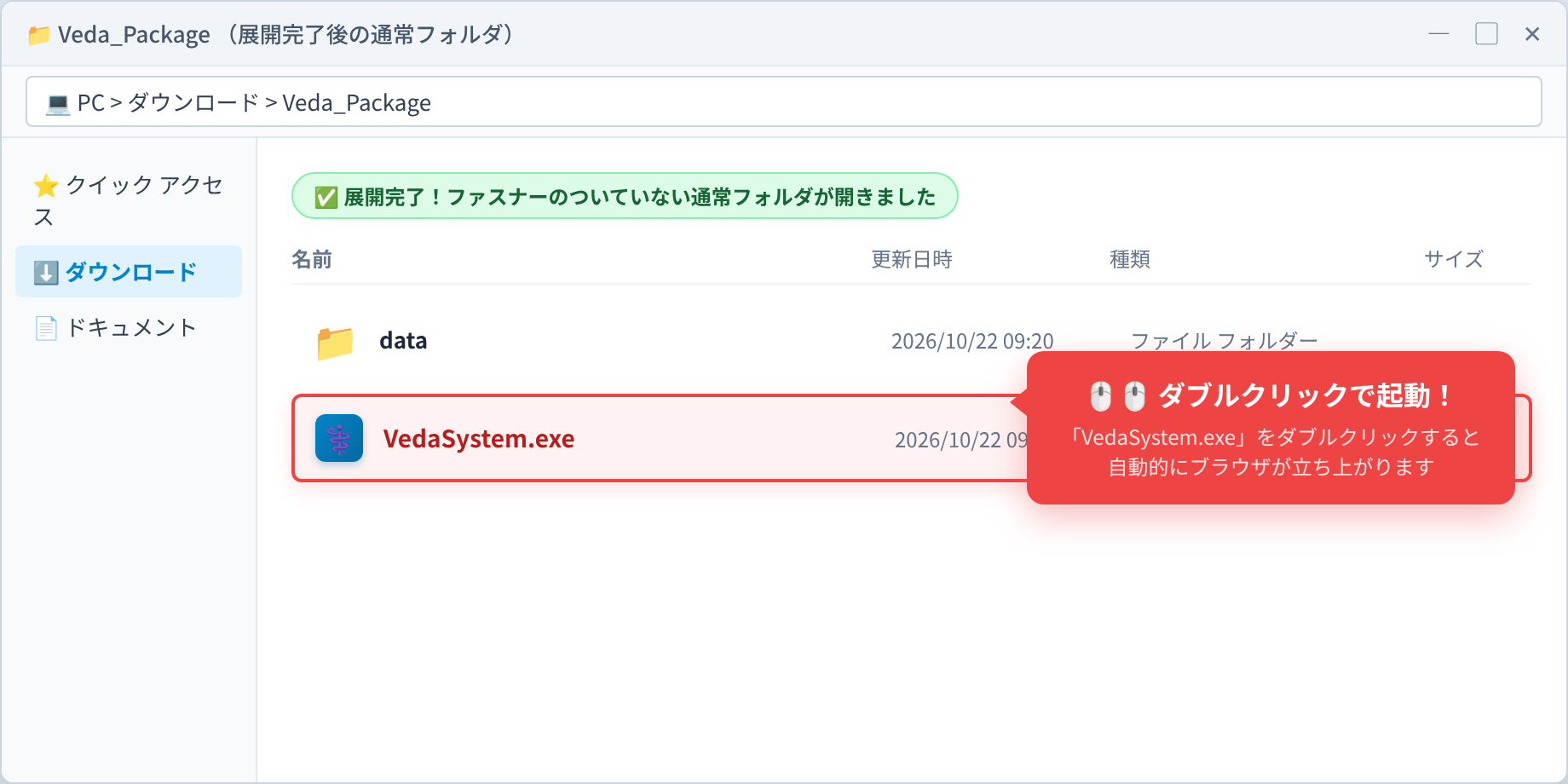
VedaSystem.exe をダブルクリックします。
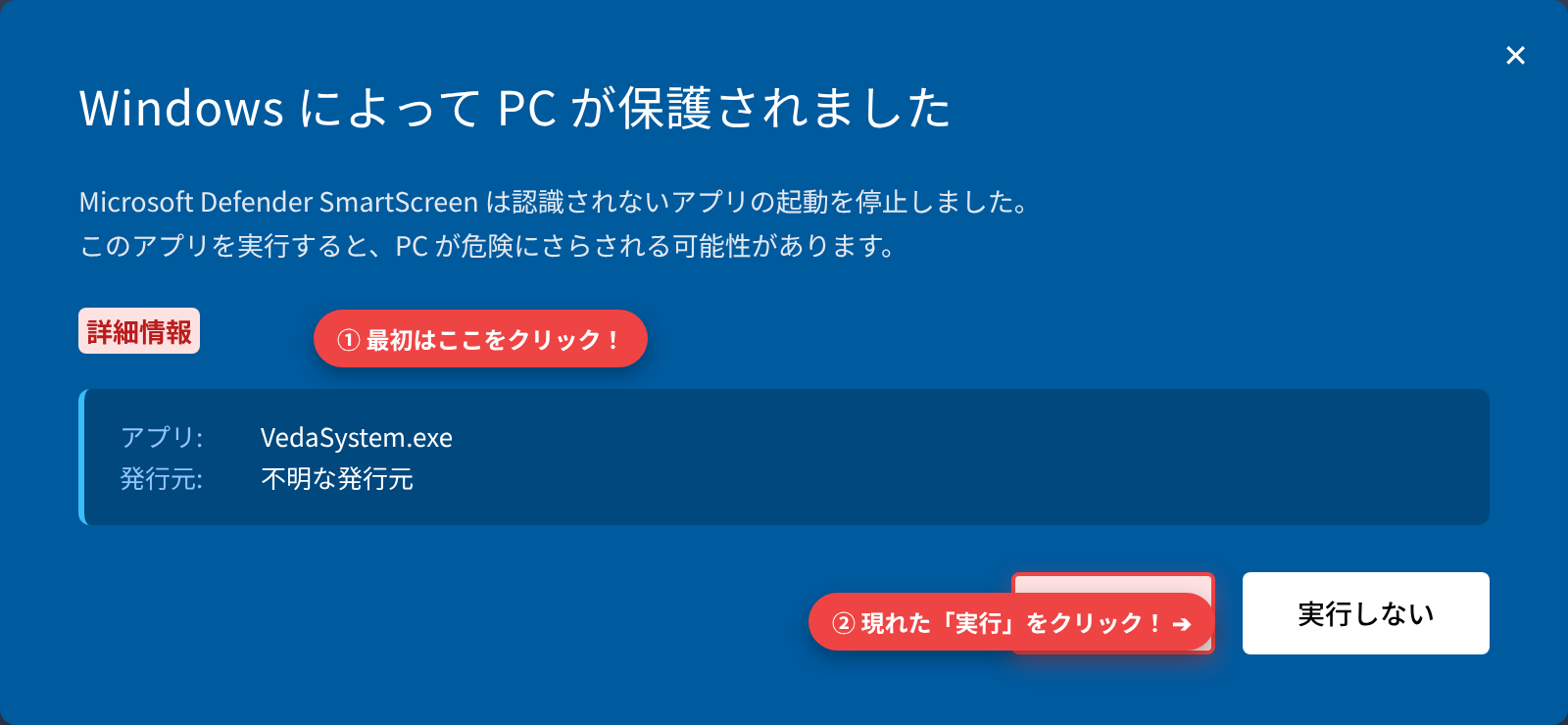
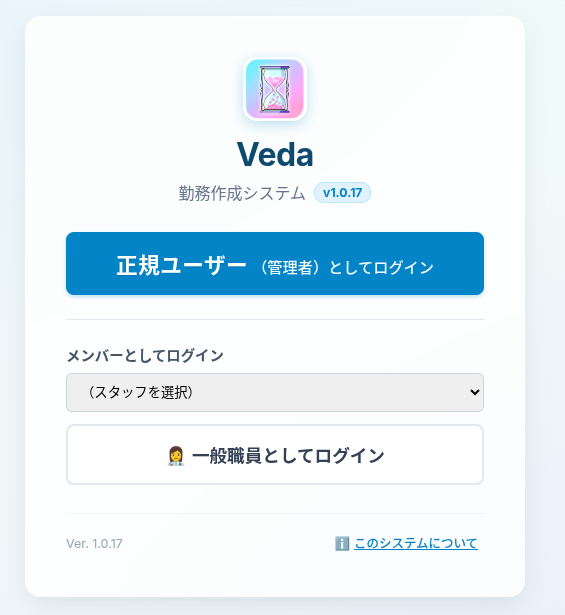
🖥️ 2. メイン画面(勤務表エディタ)の見取り図
ログイン後に開くメイン画面です。クリックによるパレット選択やドラッグ&ドロップによる勤務交換でシフトを直感的に編集し、上部ボタンから自動作成や保存を実行します。
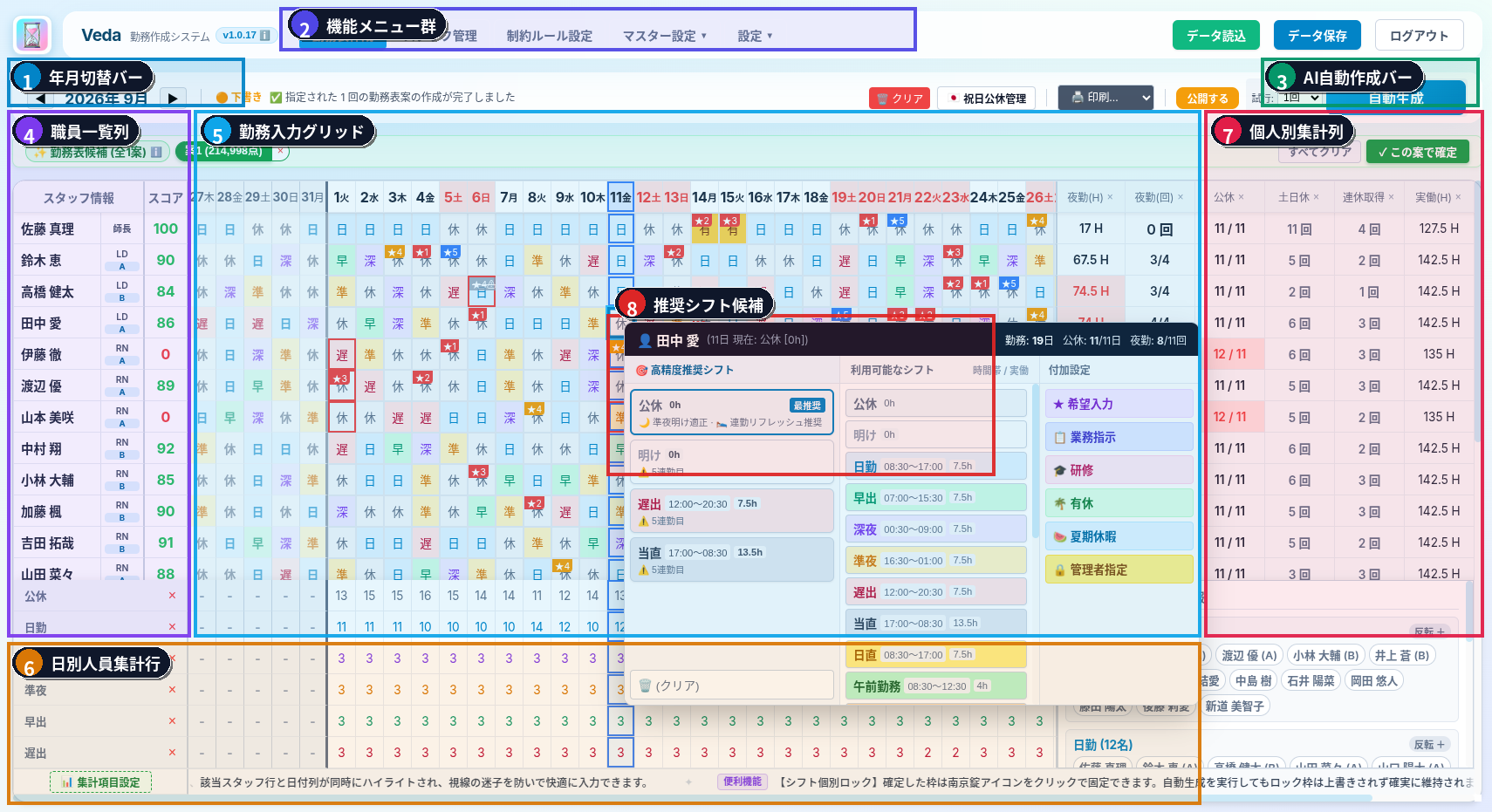
画面を構成する8つの主要エリア
| 画面エリア | 機能・表示内容の解説 |
|---|---|
| ① 年月切替バー | 前月・次月(◀ / ▶)への移動、対象年月の確認を行います。 |
| ② 機能メニュー群 | スタッフ管理、制約ルール設定、マスター設定、システム設定等を開きます。 |
| ③ 自動作成バー | 試行回数(1〜20回)を指定し、「自動生成」で最適シフト案を一括作成します。 |
| ④ 職員一覧列 | 病棟スタッフの氏名・職種・役職・適合ロジックの一覧が並びます。 |
| ⑤ 勤務入力グリッド | 1日〜末日までの勤務記号(日勤、変夜、明、休など)が表示・編集されるマス目です。 |
| ⑥ 日別人員集計行 | 画面下部。各日の日勤・変夜・早出・遅出人数と必要人数の充足判定を集計します。 |
| ⑦ 個人別集計列 | 画面右側。スタッフごとの月間公休日数・夜勤回数・実労働時間を自動集計します。 |
| ⑧ 推奨シフト候補 | マス目選択時、最適化ロジックが「ルール違反にならず最もバランスが良い勤務」を自動提示します。 |
主要操作ボタン(上部ツールバー)

【日常業務・印刷用】Veda 勤務作成システム 簡易操作マニュアル
日常のシフト作成クイックリファレンス(P.2 / 勤務表作成の5ステップ) | 発行:Veda システム管理室
📅 3. 勤務表作成の日常ワークフロー(5ステップ)
毎月のシフト作成は、以下の5つのステップに沿って進めるだけで誰でも迷わずスムーズに完成できます。




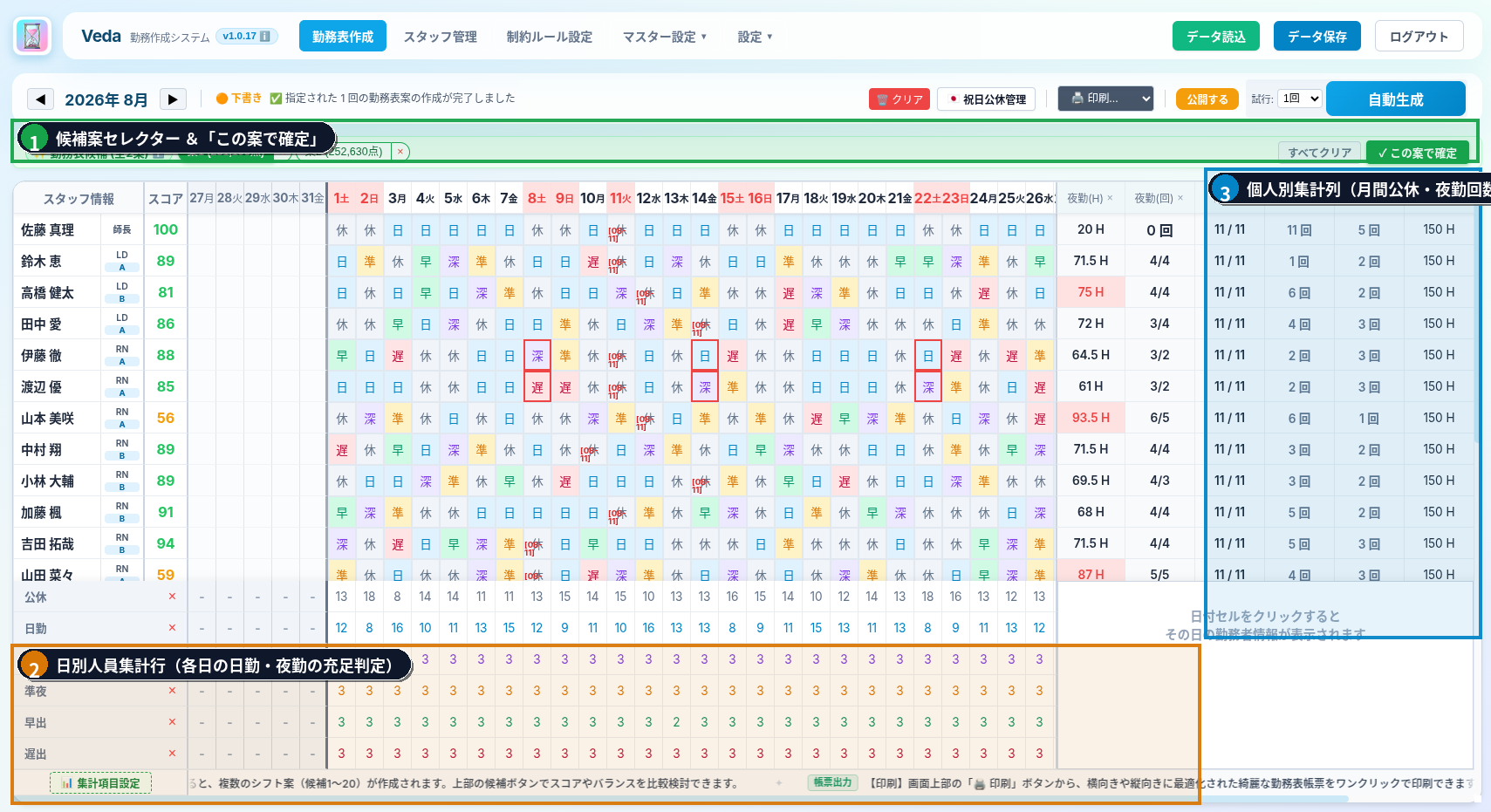
自動作成完了後の3大確認ポイント
| 確認項目 | チェック内容と対策 |
|---|---|
| ① 候補案セレクター & 確定 | 複数案(案1・案2)を切り替えて比較し、最もバランスの良い案で「✓ この案で確定」をクリック。 |
| ② 日別人員集計の充足確認 | 下部の集計行を確認し、赤字(人数不足)がないことをチェック。不足時は希望休の重複を調整。 |
| ③ 個人別集計列の公休確認 | 右側の集計列で、全スタッフの月間公休日数が規定数(例: 8日/8日)ぴったり揃っているか確認。 |
【日常業務・印刷用】Veda 勤務作成システム 簡易操作マニュアル
日常のシフト作成クイックリファレンス(P.3 / 入力・編集とデータ保存・復元) | 発行:Veda システム管理室
✏️ 4. マス目の入力・手動修正テクニック
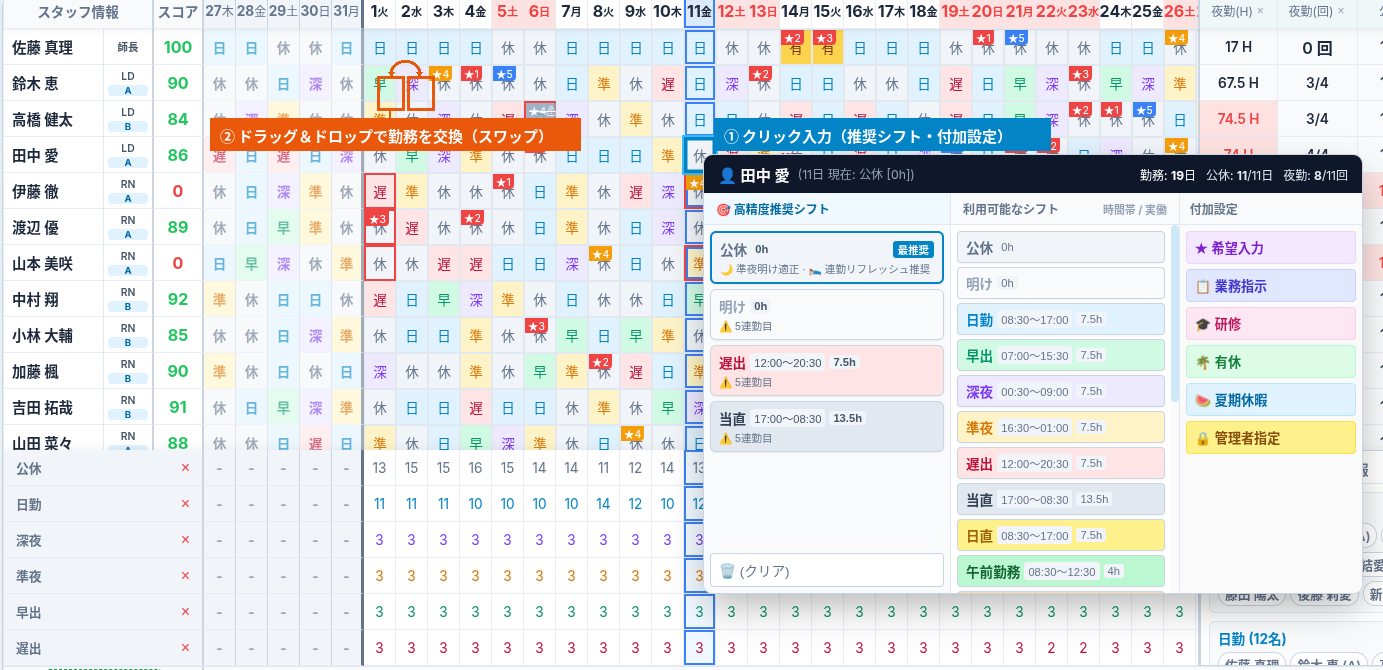
🖱️ クリック入力 & 推奨シフト
マス目をクリックすると割り当て候補パレットが表示されます。最適化ロジックが「ルール違反にならず最もバランスが良い勤務」を推奨シフトとしてハイライト提示するため、迷わず直感的に最適な勤務を選択できます。
🔄 ドラッグ&ドロップで勤務を交換
勤務を入れ替えたいマスを掴んでドラッグし、別のマスへドロップするだけで、2つのマスの勤務・イベント・希望休を瞬時に相互入れ替え(スワップ)できます。スタッフ間での勤務交代も簡単に行えます。
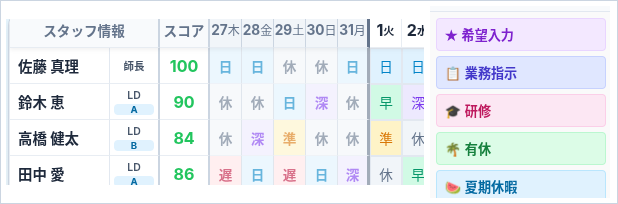
「この日のこのシフトは絶対に変更したくない」というマス目は、セルを選択してパレットの 「🔒 管理者指定」 をクリック。🔒マークが付いたセルは、その後に「自動生成」を実行しても絶対に上書きされず固定維持されます。
💾 5. データの自動保存とファイル保存(別端末への引継ぎ・復元)
Vedaは作業内容がブラウザに自動保存されています。同じパソコンであれば、途中でブラウザを閉じても、次回再ログイン時に直前の状態からそのまま作業を再開・利用可能です。
別のパソコンへ作業を引き継ぐ場合や、USBメモリ・共有フォルダに月別確定版を保管する場合は、右上の青色「データ保存」を押して
.veda ファイルに保存してください。

💾 別端末への引継ぎ保存手順
- 画面右上の青色 「データ保存」 をクリック。
- パソコン内に
veda_data.vedaが保存されます。 - USBメモリやメール等で別のパソコンへ移動します。
📂 別端末でのデータ読込手順
- 別のパソコンでVedaを起動し、ログインします。
- 画面右上の緑色 「データ読込」 をクリック。
- 移動した
.vedaファイルを選択して開くと瞬時に復元!
🖨️ 6. 勤務表の印刷(A4横・縦)と職員への本公開
上部ツールバーの 「🖨️ 印刷...」 からA4横・縦でカラー帳票印刷やPDF保存が可能です。完成後は 「🚀 公開する」(オレンジ)をクリックすると一般職員マイページへ確定シフトが公開されます。

【日常業務・印刷用】Veda 勤務作成システム 簡易操作マニュアル
日常のシフト作成クイックリファレンス(P.4 / 早見表・FAQ・公開前チェック) | 発行:Veda システム管理室
🖱️ 7. 現場ですぐ使える!操作早見表
| 操作方法 | 動作・効果 |
|---|---|
| セルを左 / 右クリック | 勤務種類の選択パレットを表示(高精度推奨シフト、利用可能シフト、付加設定)。 |
| マスのドラッグ&ドロップ | 掴んだマスと離したマスの勤務を瞬時に相互入れ替え(スワップ)交換します。 |
| パレットの「🔒 管理者指定」 | シフト個別ロックのON / OFF を切り替えます(セルに🔒マーク表示、自動上書き保護)。 |
| パレットの「★ 希望入力」 | 職員の希望休・有休モーダルを開き、第1〜第5希望シフトを設定・反映します。 |
| 上部ツールバー「💾 データ保存」 | 別PCへの作業引継ぎやバックアップ用にファイル(.veda)を出力保存(※同端末は自動保存)。 |
| 上部ツールバー「📂 データ読込」 | 保存した .veda ファイルを読み込み、直前の作業状態を瞬時に復元・再開します。 |
※ Vedaではキーボードでの直接入力は行えません。すべての操作はマウス(クリック選択・ドラッグ&ドロップ交換)で行います。
❓ 8. 困ったときの現場トラブルシューティングFAQ
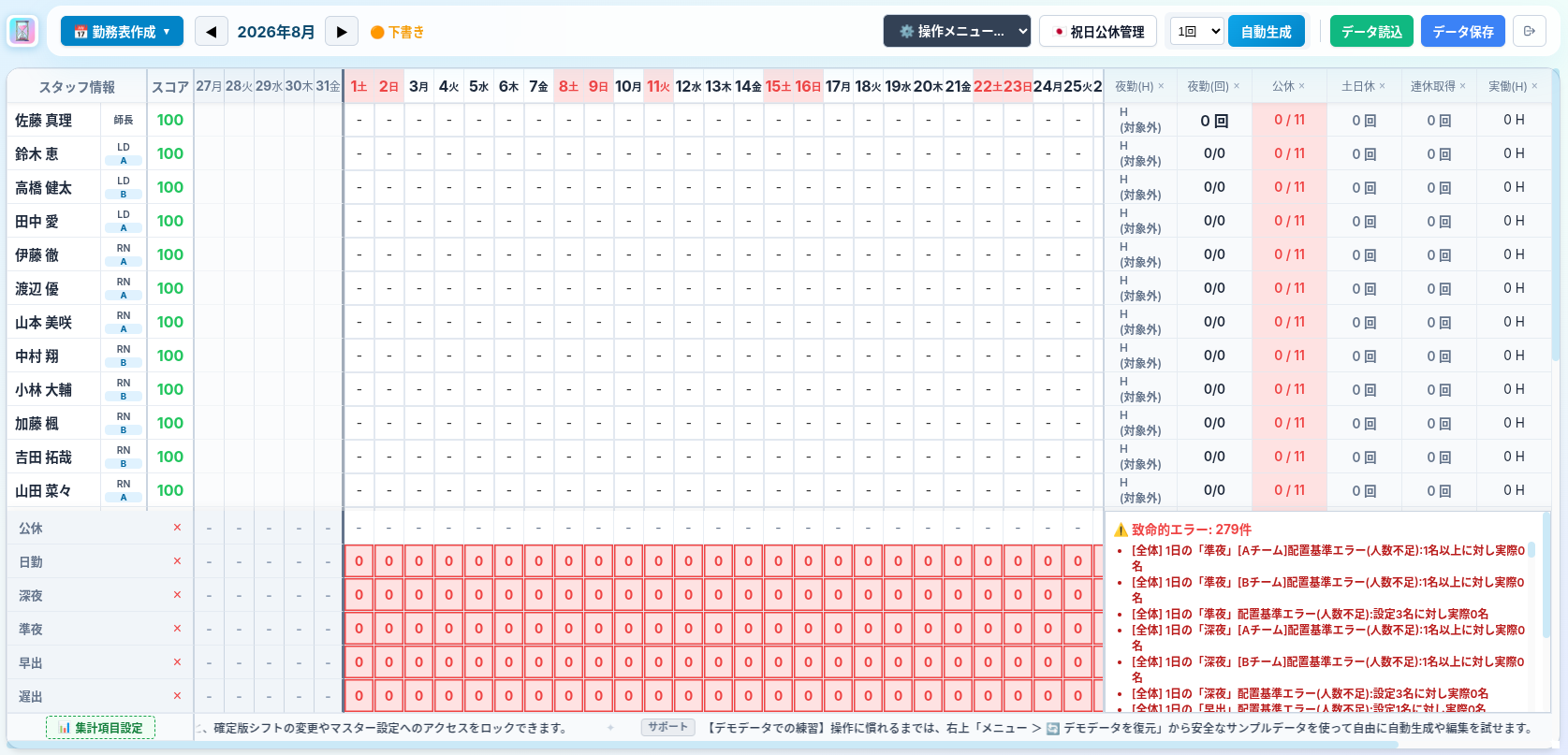
| Q. 作業途中でブラウザを閉じてもデータは消えない? | A. 消えません(自動保存されます)。同じパソコン・ブラウザであれば再ログインするだけで直前の状態から再開できます。別のパソコンで開く場合のみ「データ保存」でファイルを出力してください。 |
| Q. 自動作成で「エラー」と赤く表示される | A. 出勤可能スタッフが不足しているか、希望休が重複しています。上図のエラーパネルで不足日を確認し、希望休の調整を行ってください。 |
| Q. 前月末の連勤や夜勤は引き継げる? | A. はい。前月データ(.veda)を読み込んでおくか、前月末の数日分を事前に入力しておくことで、月またぎの連勤・夜勤制限も自動で遵守されます。 |
| Q. 病棟掲示用の勤務表はどうやって印刷しますか? | A. ツールバーの「🖨️ 印刷...」をクリックし、「A4 横で印刷」(またはA4 縦)を選択してください。見やすく色分けされた帳票プレビューが開き、そのまま院内プリンターで印刷やPDF保存が可能です。 |
📋 9. 勤務表完成・公開前チェックリスト
- 全スタッフの公休日数が規定数(例: 8日〜10日)ぴったりになっている
- 提出された希望休・有給休暇が100%反映されている
- 各日・時間帯の必要人数(リーダー含む)に不足がない
- 別端末での作業やバックアップ用に「データ保存」で最新の
.vedaファイルを保管した